Starlight of Irua | イルアの星光
服装、开关、氛围粒子,只需食指指尖即可掌控。✦
✨ 这个机关可以做什么
这是一个通过手部操作来切换服装和饰品的 Object Menu System。 它基于 Modular Avatar 制作,设置会在 Build 或进入 Play Mode 时自动应用。
📦 需要准备
- Unity 2022.3.22f1
- VRChat Avatar SDK | ↑ 3.10.x
- Modular Avatar | ↑ 1.17.x
- liltoon Shader
Starlight of Irua [LeftHand].prefab或Starlight of Irua [RightHand].prefabStarlight of Irua [Object Menu System].prefab
运行注意事项
- 本资产使用 PhysBone 系统。若 PhysBone 交互被禁用,将无法正常工作。
- 本资产使用 Particle System。若在 VRChat 图形设置中启用了
Particle Limit,可能无法正常工作。
🛠 安装 / 设置
1. 基本导入
把你需要的手部方向 Prefab 和 Starlight of Irua [Object Menu System].prefab 放到 Avatar Root 下。
2. Outfit Switch 设置
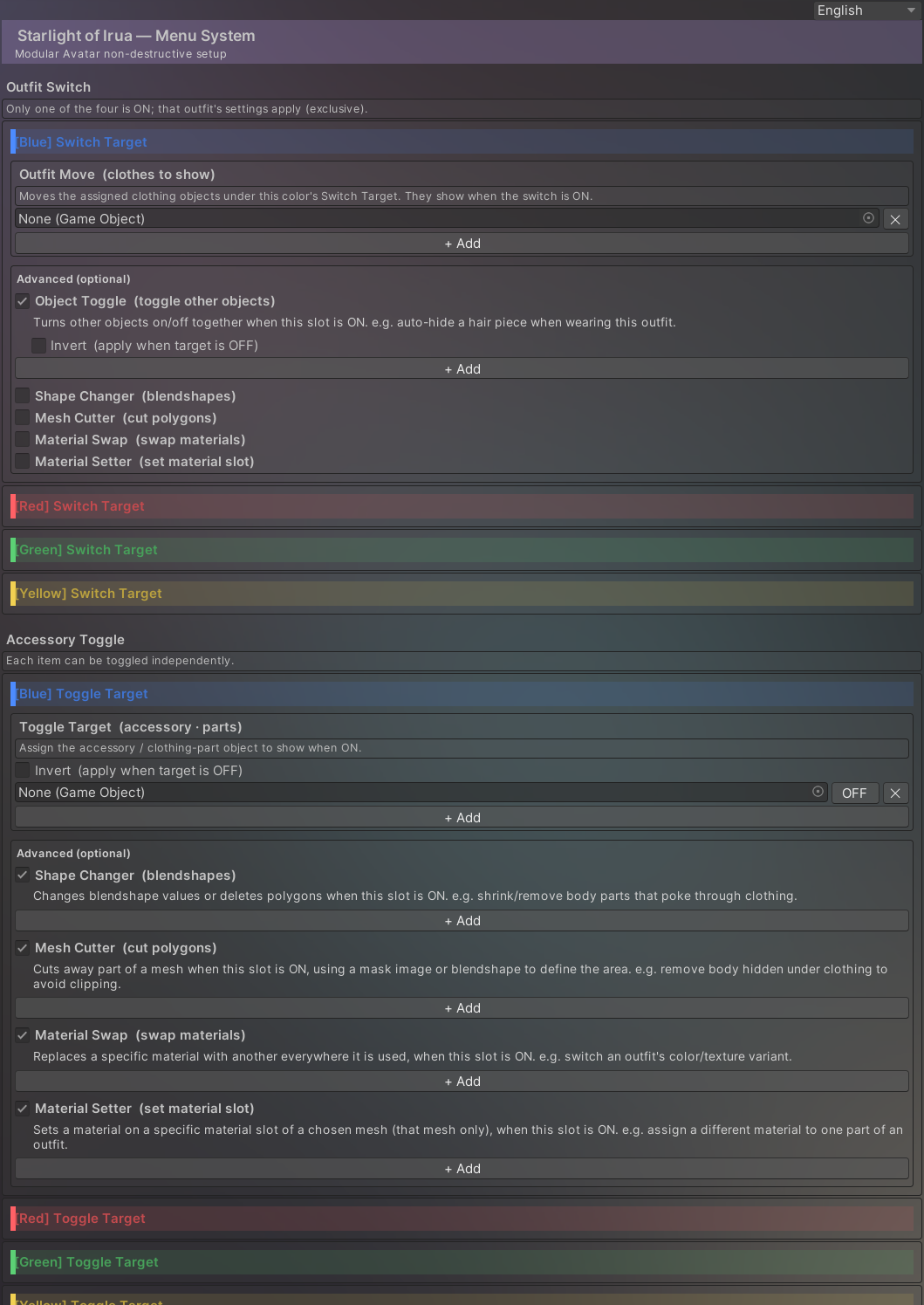
Starlight Menu System 有 4 个固定的 Outfit Switch 槽位。 请把每个颜色对应要显示的服装对象放进对应槽位。
- 槽位固定为 Blue / Red / Green / Yellow。
- 服装切换是排他式的,4 个里同时只会有 1 个生效。
- 指定的服装对象会在 Build 时移动到对应的
Switch Target下。
3. Accessory Toggle 设置
Accessory Toggle 也有 4 个固定槽位。 请把要开关的饰品、服装部件或其他对象放进各自槽位。
- 每个 Toggle 都是独立工作的。
- 如有需要,可以使用
Invert反转 ON/OFF 条件。
4. 附加功能
只开启你真正需要的功能。
Object Toggle: 同时开关其他对象。Shape Changer: 通过 BlendShape 缩小或删除被衣服遮住的身体网格部分。Mesh Cutter: 裁掉部分网格,减少穿模。Material Swap: 批量把一种材质替换成另一种材质。Material Setter: 只修改某个指定网格上的某个材质槽。
5. Setup Outfit 警告
如果服装对象出现 Setup Outfit 警告,建议先用 Modular Avatar 的 Setup Outfit 进行准备后再使用。 对于带蒙皮的服装,这一点尤其重要。
6. 应用
没有单独的 Apply 按钮。 在 Build 或进入 Play Mode 时会自动应用。
🎮 实际操作方法
所有操作都使用食指指尖完成。
1. 打开 / 关闭菜单
将手指在手环 Logo 位置停留 1 秒即可打开菜单。 再次触碰一次即可关闭菜单。 当角色有足够移动时,菜单也可能自动关闭。
2. 切换服装
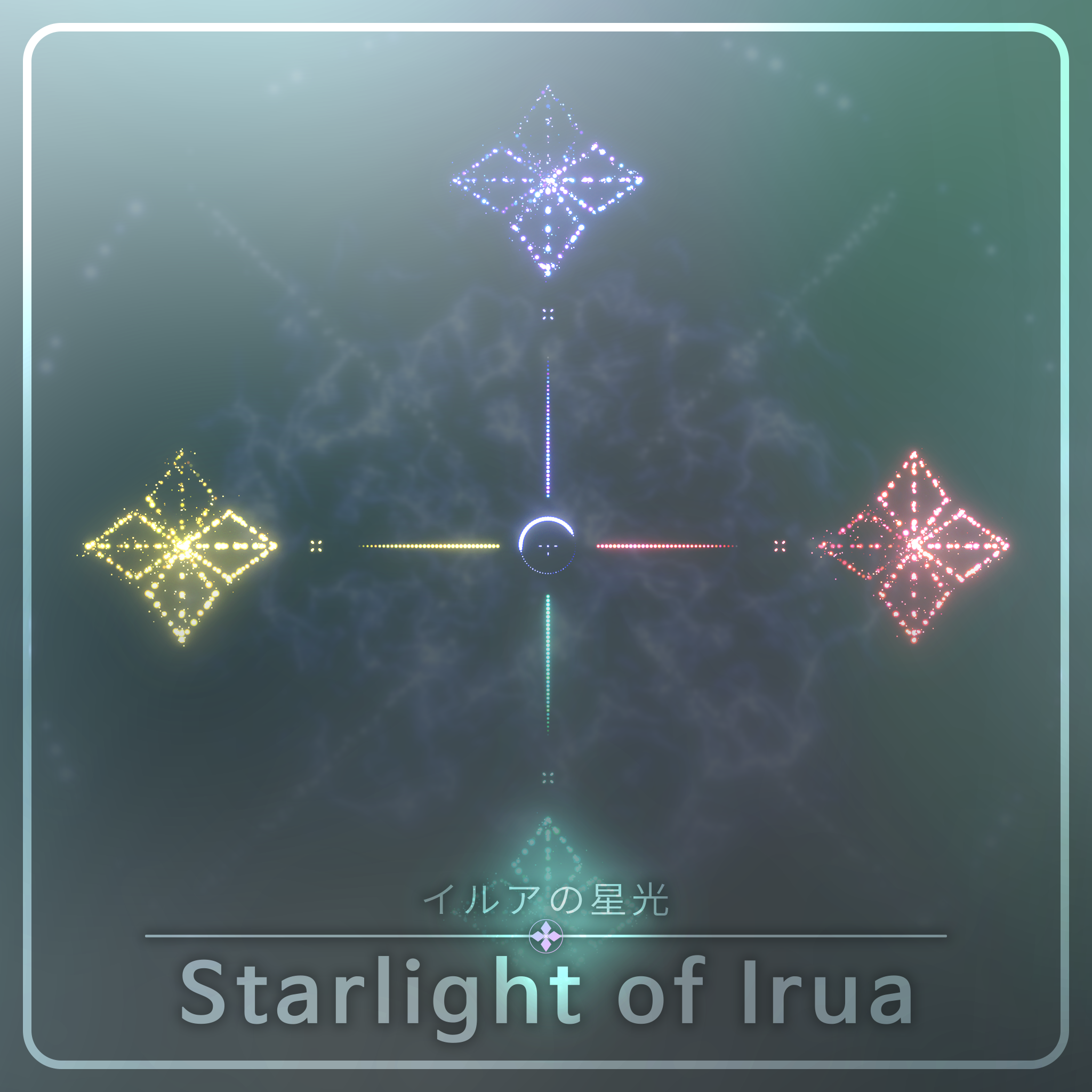
将手指在某个图案上停留 1 秒,可切换 SwitchTarget。 手环和中央圆环的颜色也会同时变成所选颜色。
3. 切换 Toggle 状态
将某个图案向中心拖动,可改变 ToggleTarget 的状态。
4. 使用粒子效果
触碰中心可发射粒子效果。 也可以从每个图案的起点画顺时针或逆时针圆形手势,触发对应的粒子效果。